Tải bằng máy tính
Hướng dẫn tải sách Kindle qua USB.
Tải sách qua USB
Chuẩn bị
- Cắm cáp USB đi kèm với thiết bị Kindle
- Kết nối Kindle với máy tính
- Đợi máy tính nhận diện thiết bị
Tải file sách
- Tải file sách có định dạng được hỗ trợ:
- MOBI (.mobi)
- AZW (.azw)
- AZW3 (.azw3)
- PDF (.pdf)
- TXT (.txt)
- RTF (.rtf)
⚠️ Lưu ý quan trọng: File EPUB (.epub) KHÔNG được hỗ trợ khi tải qua USB. Nếu bạn có file EPUB, hãy sử dụng:
- Tải bằng Send to Kindle - Tải trực tiếp lên Kindle qua internet
- Tải bằng ứng dụng Kindle - Đồng bộ từ ứng dụng Kindle trên điện thoại
-
Sao chép file vào thư mục Documents trên Kindle:
- Mở Kindle như ổ đĩa USB
- Vào thư mục Documents
- Kéo thả hoặc copy-paste file sách vào đây
-
Eject an toàn trước khi rút cáp:
- Windows: Nhấn chuột phải → "Eject"
- Mac: Trong phần Devices, tìm ổ đĩa flash của bạn được liệt kê. > Nhấp vào biểu tượng eject.
- Quan trọng: Luôn eject trước khi rút cáp để tránh mất dữ liệu
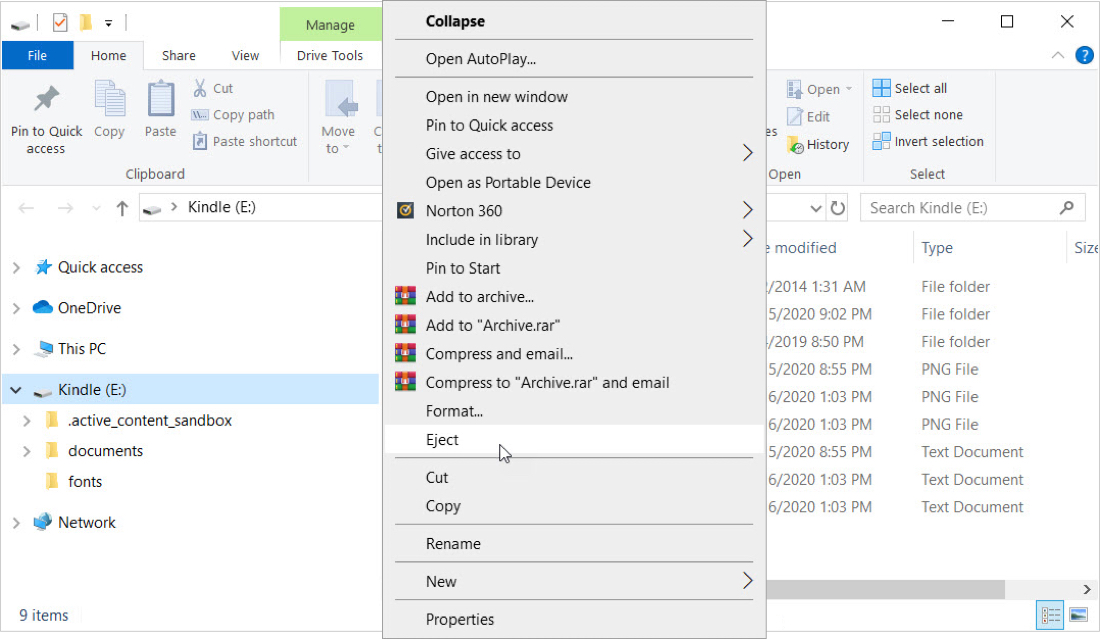 Hướng dẫn eject Kindle trên Windows
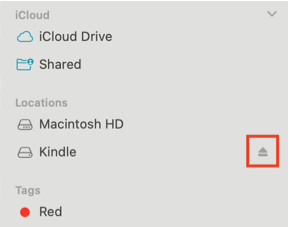 Hướng dẫn eject Kindle trên Mac
Kiểm tra sách đã tải
- Rút cáp USB
- Mở Kindle
- Vào Library hoặc Books
- Sách sẽ xuất hiện trong danh sách
Lưu ý quan trọng
- Eject an toàn: Luôn eject trước khi rút cáp USB
- Định dạng hỗ trợ: Chỉ sử dụng file MOBI, AZW, AZW3, PDF, TXT, RTF
- EPUB không hỗ trợ: File EPUB không thể tải qua USB, sử dụng Tải bằng Send to Kindle hoặc Tải bằng ứng dụng Kindle thay thế
- Thư mục đúng: Copy file vào thư mục Documents trên Kindle
- Dung lượng: Kiểm tra dung lượng trống trên Kindle
Bước tiếp theo: Tải bằng Calibre