Tải bằng Calibre
Hướng dẫn sử dụng phần mềm Calibre để quản lý và chuyển đổi sách điện tử cho Kindle.
Calibre là gì?
Calibre là phần mềm miễn phí, mã nguồn mở để quản lý thư viện sách điện tử. Calibre có thể:
- Chuyển đổi định dạng sách
- Quản lý thư viện sách
- Đồng bộ với thiết bị Kindle
- Tải metadata sách
Cài đặt Calibre
Tải Calibre
- Truy cập calibre-ebook.com
- Nhấn "Download calibre"
- Chọn phiên bản phù hợp với hệ điều hành
- Tải file cài đặt
Cài đặt trên Windows
- Chạy file calibre-*.exe
- Làm theo hướng dẫn cài đặt
- Chọn thư mục cài đặt
- Hoàn tất cài đặt
Cài đặt trên Mac
- Mở file calibre-*.dmg
- Kéo ứng dụng Calibre vào thư mục Applications
- Mở ứng dụng từ Launchpad
Cài đặt trên Linux
- Mở Terminal
- Chạy lệnh cài đặt phù hợp với distro
- Hoặc tải file .deb/.rpm
Thiết lập Calibre
Lần đầu mở Calibre
- Mở ứng dụng Calibre
- Chọn ngôn ngữ (English)
- Chọn thư mục lưu trữ sách
- Chọn thiết bị e-reader (Kindle)
Cài đặt cơ bản
- Vào Preferences → Getting Started
- Điều chỉnh:
- Thư mục lưu trữ
- Định dạng sách mặc định
- Cài đặt metadata
Thêm sách vào Calibre
Kéo thả file
- Mở Calibre
- Kéo file sách vào cửa sổ chính
- Calibre sẽ tự động thêm sách
Thêm từ menu
- Nhấn "Add books"
- Chọn file sách
- Nhấn "Open"
Thêm từ thư mục
- Nhấn "Add books" → "Add from folders"
- Chọn thư mục chứa sách
- Calibre sẽ quét và thêm tất cả sách
Chuyển đổi định dạng sách
Chuyển đổi cơ bản
- Chọn sách cần chuyển đổi
- Nhấn "Convert books"
- Chọn định dạng đích (MOBI, AZW3, EPUB)
- Nhấn "OK"
Tùy chỉnh chuyển đổi
- Vào "Convert books" → "Convert individually"
- Điều chỉnh các tùy chọn:
- Look & Feel: Font, cỡ chữ, màu sắc
- Page Setup: Kích thước trang, lề
- Structure Detection: Phát hiện chương, mục lục
- Table of Contents: Tạo mục lục
Chuyển đổi hàng loạt
- Chọn nhiều sách
- Nhấn "Convert books"
- Chọn định dạng đích
- Nhấn "OK"
Đồng bộ với Kindle
Hướng dẫn nhanh: Chuyển eBook sang Kindle bằng Calibre
Các bước dưới đây được biên soạn theo nội dung từ bài hướng dẫn của How-To Geek (đã lược dịch và điều chỉnh cho phù hợp). Bạn có thể gửi ảnh minh họa, mình sẽ chèn vào các vị trí đã để sẵn.
- Thêm sách vào Calibre
-
Mở Calibre → nhấn Add books và chọn file eBook (EPUB/PDF/MOBI/AZW3,...)
-
Sách sẽ xuất hiện trong danh sách thư viện Calibre
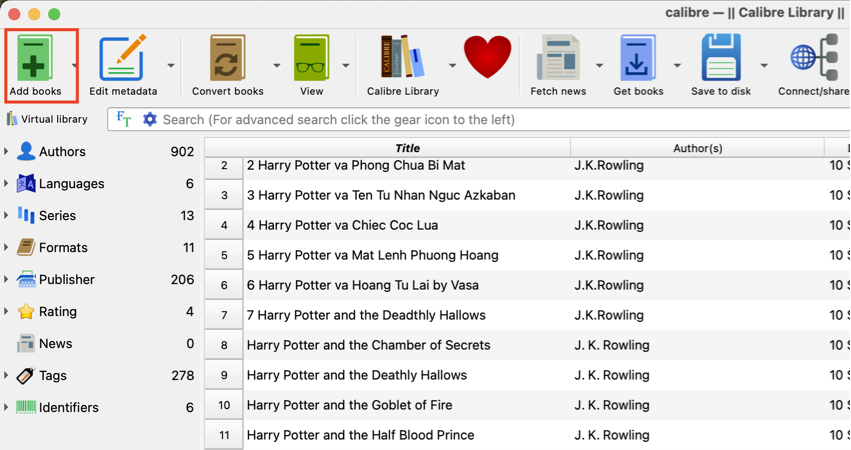 Ảnh minh họa: nút Add books trong Calibre
- Chuyển đổi định dạng nếu cần (EPUB/PDF → AZW3/MOBI)
-
Chọn cuốn sách → nhấn Convert books
-
Ở mục Output format, chọn AZW3 (khuyến nghị) hoặc MOBI (máy Kindle đời rất cũ)
-
Nhấn OK để bắt đầu chuyển đổi
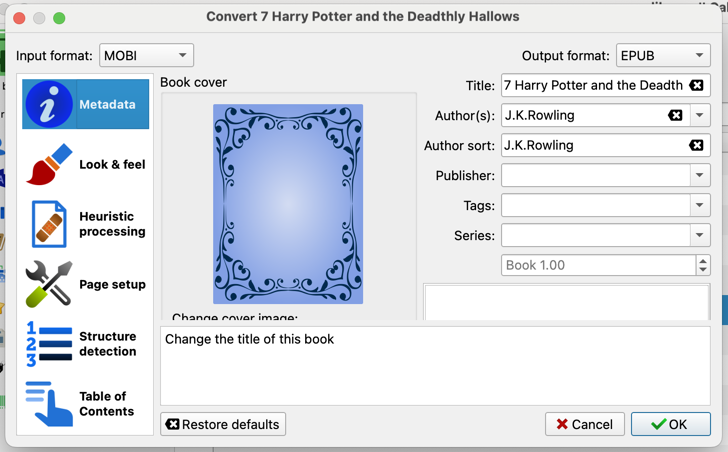 Ảnh minh họa: hộp thoại Convert books và Output format
Lưu ý: Sách có DRM sẽ không thể chuyển đổi. Hãy dùng nguồn hợp pháp không DRM.
- Kết nối Kindle với máy tính
-
Dùng cáp USB để kết nối Kindle
-
Chờ Calibre nhận diện thiết bị; biểu tượng/nhãn Device/Kindle sẽ hiện ở thanh công cụ hoặc thanh bên
 Ảnh minh họa: Kindle xuất hiện trong Calibre
- Gửi sách sang Kindle bằng USB
-
Quay lại tab Library, chọn cuốn sách đã sẵn sàng (tốt nhất ở định dạng AZW3/MOBI)
-
Nhấn Send to device → chọn Kindle (nếu được hỏi)
-
Đợi tiến trình hoàn tất (xem ở góc phải dưới hoặc thanh trạng thái)
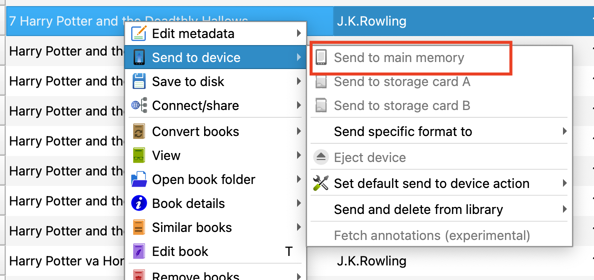 Ảnh minh họa: nút Send to device
- Ngắt kết nối an toàn và kiểm tra trên Kindle
- Thực hiện Eject thiết bị từ Calibre hoặc hệ điều hành
- Mở Kindle → vào Library/Books để thấy sách mới
Xóa sách khỏi Kindle
- Trong Calibre, chuyển sang tab/khung xem của thiết bị (Device)
- Chọn sách trên Kindle → nhấn Remove books
- Xác nhận xóa
Quản lý metadata
Chỉnh sửa thông tin sách
- Chọn sách cần chỉnh sửa
- Nhấn "Edit metadata"
- Điều chỉnh:
- Tên sách
- Tác giả
- Thể loại
- Mô tả
- Ảnh bìa
Tải metadata tự động
- Chọn sách
- Nhấn "Download metadata"
- Calibre sẽ tìm và tải thông tin sách
Chỉnh sửa hàng loạt
- Chọn nhiều sách
- Nhấn "Bulk metadata edit"
- Điều chỉnh thông tin chung
- Áp dụng cho tất cả sách
Tạo thư viện sách
Tạo thư viện mới
- Vào Library → Switch/Create library
- Chọn "Create a new library"
- Đặt tên thư viện
- Chọn thư mục lưu trữ
Chuyển đổi thư viện
- Vào Library → Switch/Create library
- Chọn thư viện cần chuyển đến
- Calibre sẽ chuyển sang thư viện đó
Xử lý sự cố
Calibre không mở
- Restart ứng dụng
- Restart máy tính
- Cập nhật Calibre
- Cài đặt lại Calibre
Không nhận diện được Kindle
- Kiểm tra kết nối USB
- Thử cổng USB khác
- Cài đặt driver Kindle
- Restart Calibre
Chuyển đổi bị lỗi
- Kiểm tra file gốc có bị hỏng không
- Thử định dạng khác
- Cập nhật Calibre
- Kiểm tra cài đặt chuyển đổi
Mẹo sử dụng hiệu quả
Tối ưu chuyển đổi
- Sử dụng định dạng MOBI cho Kindle cũ
- Sử dụng AZW3 cho Kindle mới
- Kiểm tra kết quả sau chuyển đổi
Quản lý thư viện
- Tạo thư viện riêng cho từng loại sách
- Sử dụng tags để phân loại
- Thường xuyên dọn dẹp thư viện
Sao lưu dữ liệu
- Sao lưu thư mục Calibre
- Xuất danh sách sách
- Lưu trữ trên ổ cứng ngoài
Lưu ý quan trọng
- Bản quyền: Chỉ chuyển đổi sách hợp pháp
- Định dạng: Chọn định dạng phù hợp với Kindle
- Metadata: Kiểm tra thông tin sách sau chuyển đổi
- Sao lưu: Thường xuyên sao lưu thư viện
Bước tiếp theo: Từ điển và cách sử dụng