Tải bằng ứng dụng Kindle
Hướng dẫn sử dụng Send to Kindle để gửi tài liệu cá nhân đến Kindle từ điện thoại và máy tính bảng.
Send to Kindle - Gửi tài liệu đến Kindle
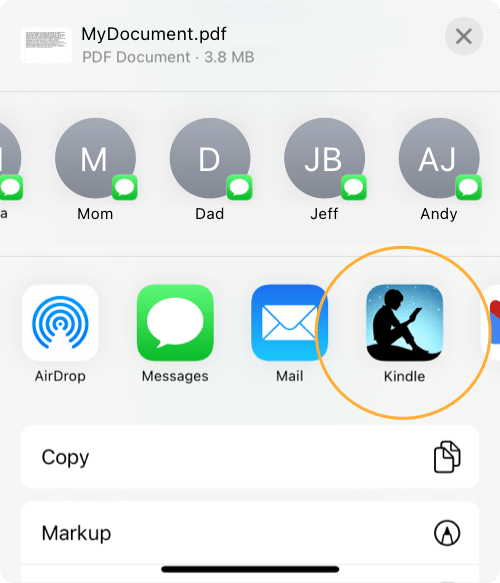
Send to Kindle for iOS
Send once, read anywhere
Với ứng dụng Kindle trên thiết bị iOS, bạn có thể nhập nội dung từ điện thoại hoặc máy tính bảng. Thêm tài liệu cá nhân, nội dung web và các file khác vào thư viện để đọc trên Kindle hoặc trong ứng dụng Kindle với các tính năng như tiến độ đọc, ghi chú, đánh dấu, bookmark và nhiều hơn nữa.
Các bước thực hiện:
-
Tải phiên bản mới nhất của ứng dụng Kindle cho iPhone hoặc iPad
- Tải ứng dụng Kindle cho iOS từ App Store
-
Mở hoặc chọn file bạn muốn gửi và nhấn biểu tượng Share
-
Chọn "Kindle" trong các tùy chọn chia sẻ
Send to Kindle for Android
Send once, read anywhere
Với ứng dụng Kindle trên thiết bị Android, bạn có thể nhập nội dung từ điện thoại hoặc máy tính bảng. Thêm tài liệu cá nhân, nội dung web và các file khác vào thư viện để đọc trên Kindle hoặc trong ứng dụng Kindle với các tính năng như tiến độ đọc, ghi chú, đánh dấu, bookmark và nhiều hơn nữa.
Các bước thực hiện:
-
Tải phiên bản mới nhất của ứng dụng Kindle cho Android
- Tải ứng dụng Kindle cho Android từ Google Play Store
-
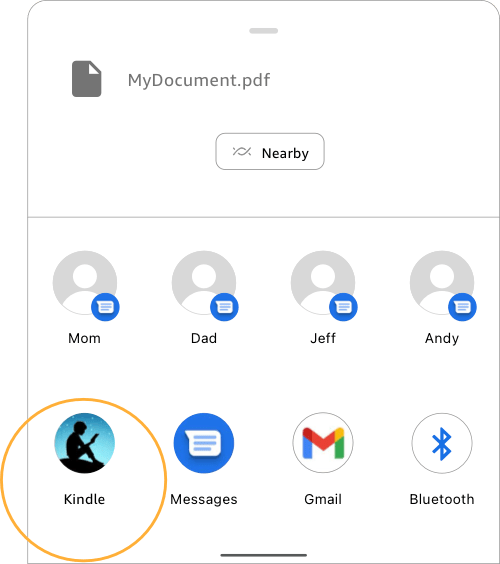
Mở hoặc chọn file bạn muốn gửi và nhấn biểu tượng Share
-
Chọn "Kindle" trong các tùy chọn chia sẻ
Các định dạng file được hỗ trợ
Supported File Types: PDF, DOC, DOCX, TXT, RTF, HTM, HTML, PNG, GIF, JPG, JPEG, BMP, EPUB
Các cách khác để gửi tài liệu
- Web: Send to Kindle trên web
- iOS: Send to Kindle for iOS
- Android: Send to Kindle for Android
- Microsoft Word: Add-in Send to Kindle
- Email: Gửi file đính kèm đến địa chỉ email Kindle
- Chrome Extension: Extension Send to Kindle
- Windows App: Ứng dụng Send to Kindle cho Windows
- Mac App: Ứng dụng Send to Kindle cho Mac
Lưu ý quan trọng
- Điều khoản sử dụng: Khi sử dụng Send to Kindle, bạn đồng ý với điều khoản sử dụng của Amazon
- Tài khoản Amazon: Cần có tài khoản Amazon hợp lệ
- Kết nối internet: Cần có kết nối internet để gửi tài liệu
- Định dạng file: Chỉ hỗ trợ các định dạng được liệt kê ở trên
Bước tiếp theo: Tải bằng máy tính